Un post dedicato al mio portatile. Uno strumento che mi porta tanti dolori e sofferenze quante soddisfazioni. Faccio un mega post per unire tutto quello che riguarda lui, in modo da avere una specie di storico su tutte le disavventure che gli capitano.
Introduzione
Cominciamo da una piccola introduzione. Ovvero da un elenco delle apparecchiature e dei software che utilizzo.
Software che uso
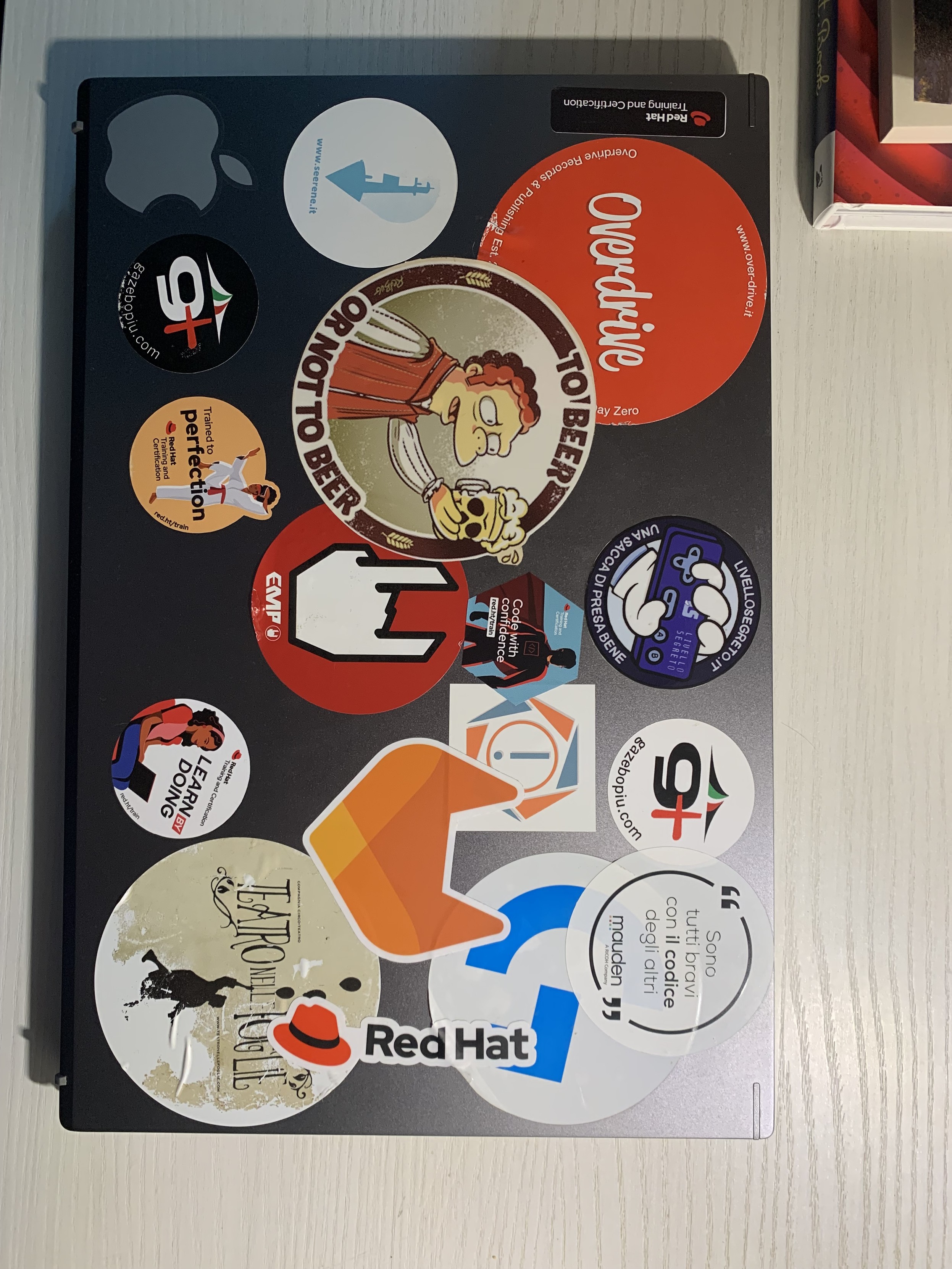
Il mio computer è un portatile Acer Aspire 5 con AMD Ryzen 7.
Sistema Operativo Sul PC ho in dual boot due sistemi operativi:
- un Linux Mint customizzato come OS principale da ormai un annetto. Non è ancora modificato al 100% secondo le mie esigenze (che sono molto volatili ultimamente) ma per ora fa quello che deve fare quando lo deve fare. Più avanti piano piano lo migliorerò. Per ora terminale, shell, file manager sono quelli di sistema che ci sono al primo avvio di Mint. Nulla toglie che in futuro posso decidere di cambiarli (rompendo ulteriormente tutto).
- un Windows 11 deblotato all’inverosimile. Lo utilizzo raramente, ma ogni tanto mi tocca ritornarci. La versione de-bloat perché prima era Windows 10, deblotato all’inverosimile proprio per evitare Windows 11, però alla fine sono stato obbligato ad aggiornare.
Linux
Editing di testo e programmazione Utilizzo VSCodium per programmare mentre le note di testo le tengo su Obsidian. Per un periodo avevo provato ad usare neovim per tutti e due non trovandomi male, tra l’altro, ma, dopo un po’ ho perso l’abitudine di usarlo (anche un po’ a causa del lavoro dove utilizzo VSCode 8 ore al giorno).
Web browser LibreWolf. So che con gli ultimi avvenimenti utilizzare un fork di Firefox piuttosto che Firefox stesso non faccia tanto bene né all’azienda né alla comunità open source ma, per una scelta di prestazioni e pensieri personali che alla fine hanno preso il sopravvento, ho deciso di migrare qua sopra.
Mail client Thunderbird. Lo utilizzo sia per la mia mail secondaria (ormai morta) su Gmail, dove ho impostato POP per lo scaricamento delle mail, sia per avere un backup locale della mia mail primaria su Proton.
Per l’utilizzo quotidiano
- mpv come video player locale
- Okular come lettore PDF (lo preferisco a quello di base di Cinnamon)
- Telegram Desktop e ZapZap per scrivere e ricevere messaggi
- OnlyOffice per quando devi scrivere documenti
Windows
Gaming
Steam. Ho Steam installato solo su questo Windows perché inizialmente, l’hard disk con Windows, si trovava su un altro computer, un Asus VivoBook F571G, che usavo come “pc da svago”. Poi, col passare del tempo, molte cose sono passate dall’altro computer, diventato poi quello principale e, qualche mese dopo, ho staccato l’hard disk dall’Asus per avere tutto in uno. Non l’ho ancora installato su Linux perché negli ultimi mesi, colpa di cause esterne, non sto giocando più tanto e non ho ancora sentito la necessità di scaricarlo.
Video editor
DaVinci Resolve. Anni fa ero infognato in tutto ciò che riguardava il video editing, passione che ora ho lasciato un po’ indietro causa la mancanza di tempo. Tra i video editor che ho provato e quello con cui mi sono trovato meglio.
Musica
iTunes (Avendo un iPhone mi tocca avercelo per fare i backup e spostarmi la musica), Soulseek, Audacity, MP3 tag e Jdownloader (per scaricarmi la musica, editare i dati e convertire gli audio in formato .mp3).
Come ho customizzato Linux
Il 7 ottobre 2024, dopo 4 mesi che avevo installato Linux Mint sul mio portatile principale, ho trovato il tempo per mettermi seduto e personalizzarlo a dovere. Questo che state leggendo è una guida veloce di quello che ho fatto, in modo che se vi piace potete configurarlo anche voi (e anche per darmi una mano se in futuro cambio di nuovo distro perdendo le modifiche fatte…)
Cosa serve?
- Icone: Tela
- Tema per Plank Dock: Gtk Theme - Whitesur Gtk Theme Light/Dark
- Tema: Orchis Theme
Installare il tema
Partiamo da un punto: come installare Orchis
Scarica il repository GitHub, entra nella directory scaricata ed esegui il file install.sh. Se vuoi inserire qualcosa di particolare basta che copi i tweaks nel README. Nel mio caso:
/install.sh -t green --tweaks black --tweaks macos
Dopo aver scaricato Tela e Orchis, sposta la cartella scaricata in .icons, poi apri il programma Temi e modifica Icone con le icone di Tela e Applicazioni e Desktop con le icone di Orchis.
Se vuoi modificare il layout dei bottoni, vai su Impostazioni di sistema > Finestre > Pulsanti e modificali a piacere (nel mio caso Mac Classico) .
Se vuoi cambiare l’anteprima di Alt-Tab basta che dalla finestra Finestre clicchi su Alt-Tab. (Io ho messo Icone e anteprime delle finestre).
Personalizzare il pannello
Il pannello è molto semplice da personalizzare: Tasto destro sul pannello > sposta > spostalo sopra.
Poi, cliccando su modifica pannello:
- rimuovi il gruppo delle icone dei programmi
- sposta l’orologio da destra al centro
- Tramite applets installa e aggiungi Cinnamenu, dopo spostalo al posto del menù
- Se vuoi impostare un logo diverso ti basta fare tasto destro > Configura > aspetto
Installare e configurare Plank Dock
Cominciamo subito con l’installazione di Plank Dock, ovvero sudo apt install plank.
Dopo aver scaricato sul PC il tema GTK , andiamo dentro WhiteSur-gtk-theme/src/other/plank, copiamo le cartelle theme-dark e theme-light e incolliamo all’interno di .local/share/plank/themes.
Aprendo Plank Dock dall’elenco dei programmi, apparirà la dock. Cliccate tasto destro sulla dock e successivamente su Preferences.
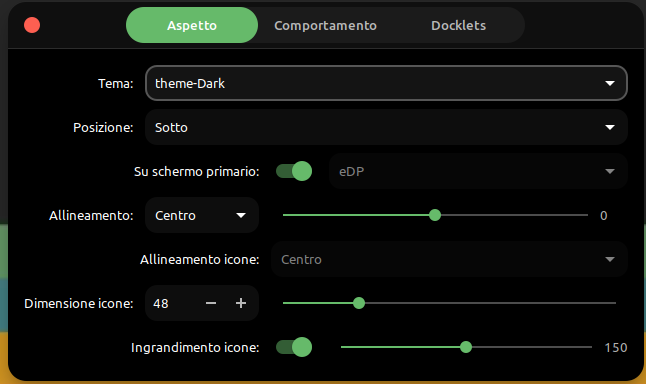
Cliccando sul menù a tendina di Tema, selezionate theme-dark o theme-light
Riferimenti
- Post Reddit
- How to Customize Your Cinnamon Desktop Look Like MacOS Big Sur
- Customizing Cinnamon on Mint | Easy Guide
Come ho customizzato Windows
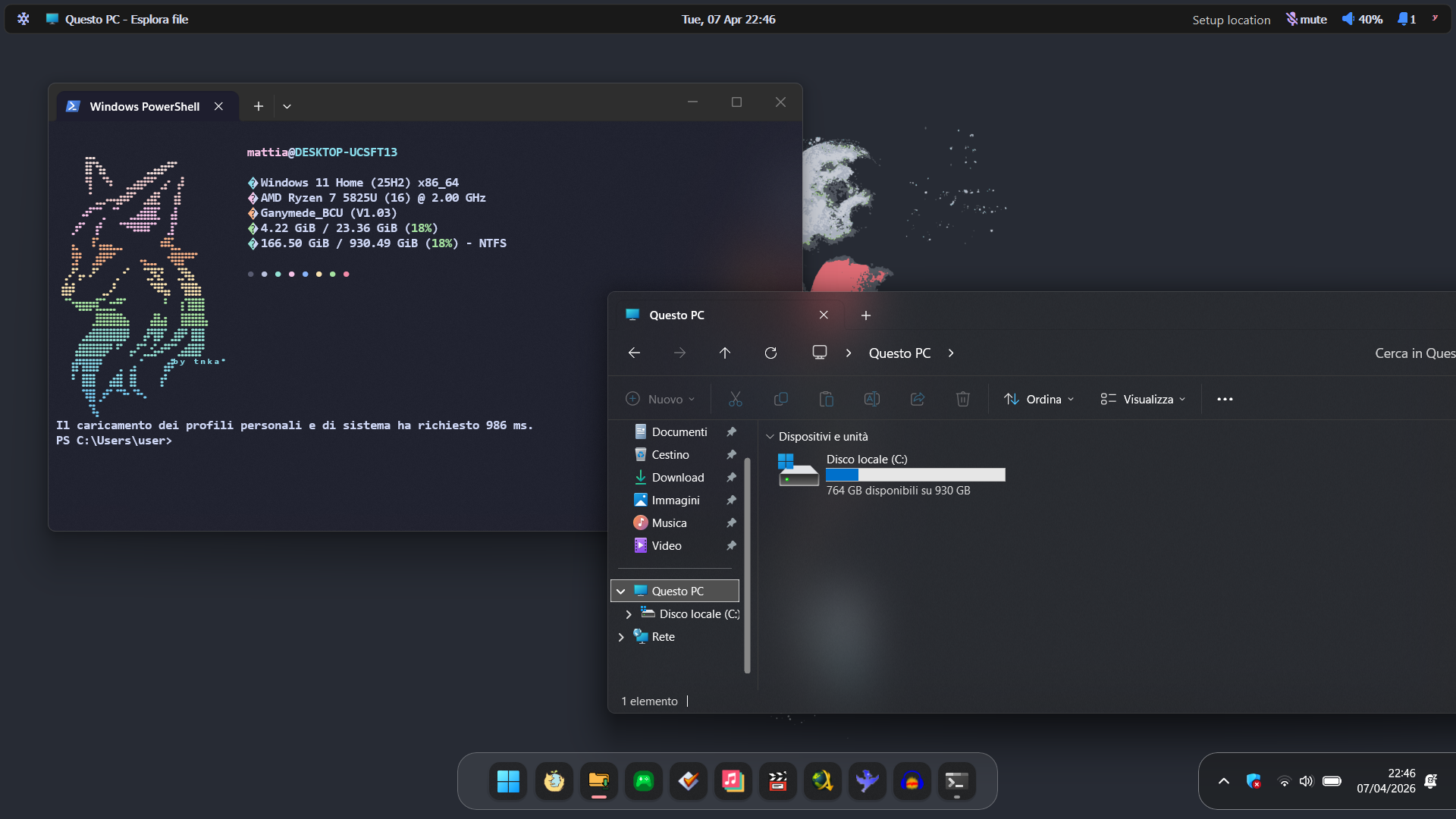
Il 3 aprile del 2026, dopo essere tornato a casa verso le 2 di notte dopo una serata tra amici, e non riuscendo a chiudere occhio, ho deciso di guardare alcuni link YouTube che avevo trovato poche ore prima smanettando in pausa pranzo. Arrivo così su SleepyCatHey e, preso dalla scimmia, mi metto alle 2:30 del mattino a personalizzare il mio Windows 11. Guardando la sua build sono riuscito a rendere decente Windows 11 tanto che, grazie ai suoi video, sono riuscito finalmente a dare un senso grafico a quella merda di Sistema Operativo (lo so, copiando palesemente, ma amen).
Video da cui ho preso le modifiche:
- Make Windows File Explorer Look Modern (Blur + Mica)
- Your Terminal is Boring… Fix It
- I Gave Windows a macOS Dock… and Wow
Conclusione
Questo viaggio nel mio portatile riflette la mia evoluzione tecnologica: da un setup basilare a personalizzazioni avanzate, passando per sfide hardware e software. Speriamo che queste note possano servire a me stesso in futuro o ispirare qualcun altro nella propria configurazione. Se hai suggerimenti o esperienze simili, lascia un commento!